

Publiceret
Kontrolgrupper lader dig vælge den samme helt, summon eller gruppe af enheder med en enkelt tast. De betyder mest for helte som Meepo, Chen, Naga Siren, Beastmaster og Lone Druid, og de er også nyttige med midlertidige illusioner og dominerede creeps.
En brugbar opsætning er typisk enkel: én tast vælger hovedhelten, en anden vælger alle andre enheder, og to eller tre brugerdefinerede grupper dækker de specielle. Hvis du tilføjer for mange grupper, fører det oftere til flere fejltastninger end tidsbesparelser.
Indstil dine hotkeys til kontrolgrupper
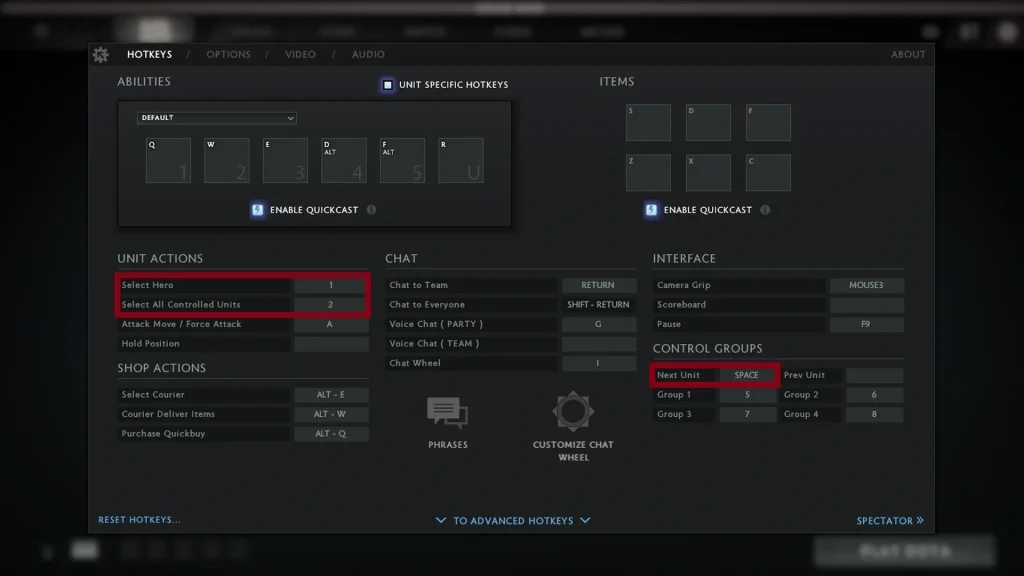
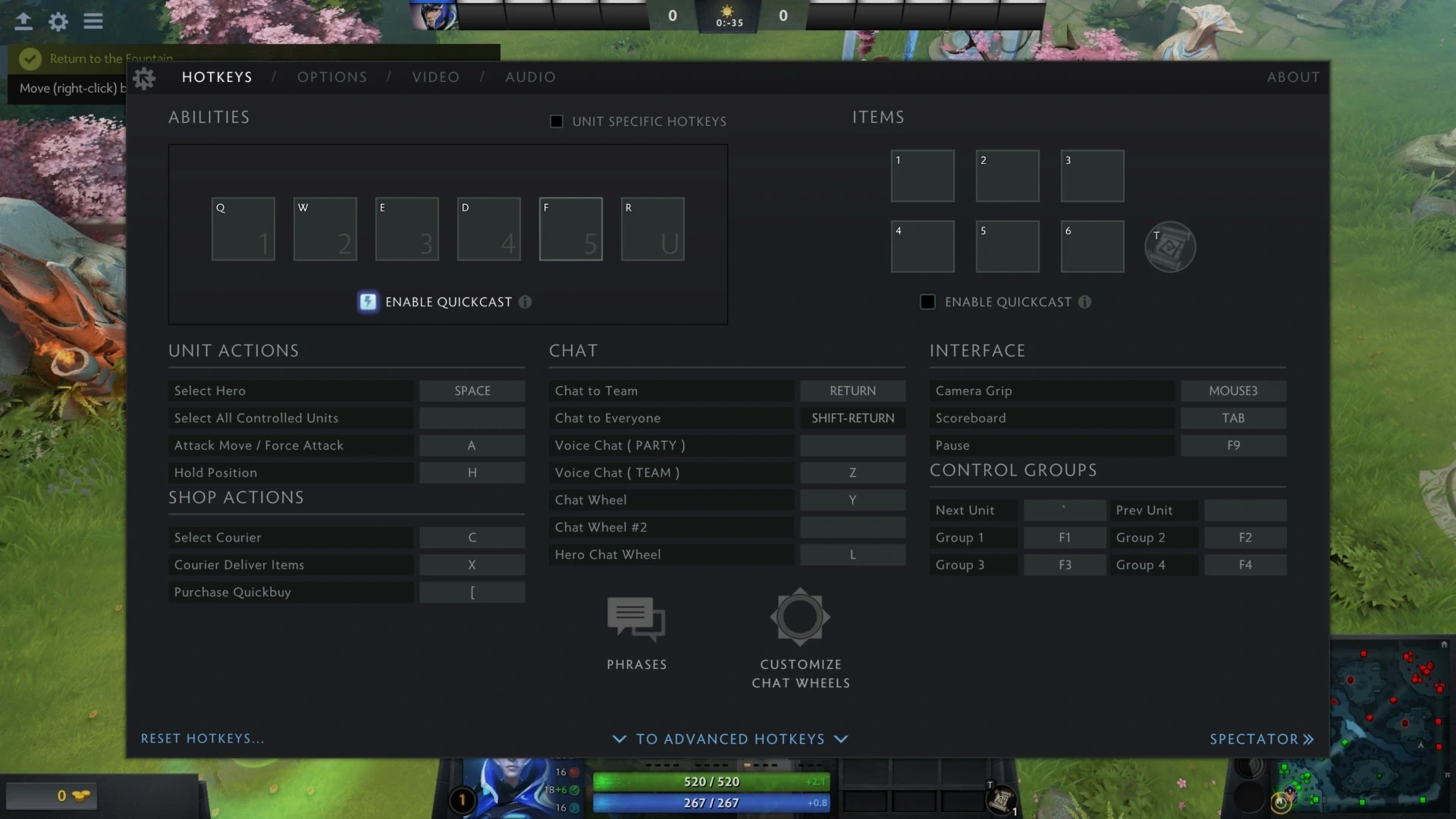
Gå til Indstillinger og vælg Hotkeys. Find Vælg helt, Vælg alle kontrollerede enheder og Vælg alle andre enheder, og tildel de tre først. Giv derefter Kontrolgruppe 1, Kontrolgruppe 2 og Kontrolgruppe 3 taster, der føles behagelige.
Talltaster er populære, men du er ikke tvunget til at bruge dem. Hold dig væk fra taster, der allerede er knyttet til et item, en evne, butikken eller en kamerahandling. Tjek hver tildeling i Demo Hero før du stiller op i matchmaking.
Avancerede kontrolgrupper tilføjer ekstra pladser, men tag dem kun i brug, når en bestemt helt virkelig har brug for dem. En mindre opsætning er lettere at huske midt i et slagsmål.
Opret og genkald en gruppe
Vælg de enheder, du vil have, med et markeringsfelt eller ved at klikke på dem én ad gangen. Hold Ctrl nede og tryk på gruppetasten, så gemmer klienten valget. Tryk én gang på tasten senere for at vælge de samme enheder igen.
Dobbeltryk på gruppetasten for at flytte kameraet til gruppen. Det fungerer godt for en spejdende summon eller en enhed, der presser en anden lane. Et dobbeltryk kan også trække kameraet væk fra din hovedhelt, så brug det bevidst.
For at overskrive en gruppe vælger du de nye enheder og trykker Ctrl sammen med den samme tast. Hvis du vil tilføje enheder uden at miste det, der allerede er gemt, skal du holde Ændring nede og trykke på gruppetasten.
Et praktisk layout med tre grupper
Lad hovedhelten blive på standardtasten Vælg helt. Tildel hver kontrollerbar enhed undtagen helten til én let tilgængelig tast. Kontrolgruppe 1 er til din vigtigste permanente summon, som Lone Druids Spirit Bear.
Kontrolgruppe 2 passer til en anden enhedstype eller et par illusioner. Reserver Kontrolgruppe 3 til en spejder, en dominert creep med en aktiv besværgelse eller en enkelt Meepo, der har en særskilt opgave.
Denne opstilling klarer de fleste situationer uden at fylde tastaturet op. Justér den først, når flere demosessioner har vist et tilbagevendende behov.
| Handling | Input | Resultat |
|---|---|---|
| Opret eller erstat en gruppe | Ctrl + gruppetast |
Gemmer de valgte enheder |
| Vælg en gemt gruppe | Gruppetast | Vælger de gemte enheder |
| Fokuser kameraet | Tryk to gange på gruppetasten | Centrerer kameraet på gruppen |
| Tilføj enheder til en gruppe | Ændring + gruppetast |
Tilføjer de valgte enheder og beholder den eksisterende gruppe |
| Skift mellem enheder | Tab |
Skifter markeringen gennem den aktuelle gruppe |
Brug af Tab, Ændringog fælles ordrer
Tab skifter gennem enhederne i din aktuelle markering. Det er praktisk, når flere kontrollerede enheder har forskellige aktive evner. Tjek det valgte portræt, før du kaster en besværgelse, for Tab kan lande på en enhed, der ikke har den besværgelse, du vil bruge.
Hold Ændring nede for at sætte bevægelse, angreb og visse evner i kø. En køet rute lader en summon spejde flere steder. Lange køer indebærer risiko, fordi kortet kan ændre sig, før enheden når sin sidste ordre.
Indstillingen for fælles ordrer gør, at Ctrl giver en ordre til alle kontrollerede enheder på én gang. Det er hurtigt til et tilbagetog, men det kan også sende en omhyggeligt placeret enhed i problemer. Prøv det i en botkamp, før du lader det stå tændt permanent.
Øv dig uden at miste din helt
Indlæs Demo Hero med en helt, der kræver meget micro. Send én gruppe til et neutralt camp, mens hovedhelten holder lanen. Tjek hovedhelten efter hver to eller tre enhedsordrer for at opbygge en stabil rytme.
Giv derefter ordrer til to grupper rettet mod forskellige mål, og tryk på knappen Vælg helt efter hver enkelt. Hastighed er ikke målet. Målet er at give den rigtige ordre uden at efterlade din helt udsat.
Kontrolgruppers tildelinger synkroniseres normalt via Steam Cloud. Bekræft dem igen efter at have skiftet konto, slået cloud-synkronisering fra eller skiftet konfigurationsfiler.
Ret grupper, der vælger de forkerte enheder
Byg gruppen igen i en ny demosession. Vælg kun de enhedstyper, du vil have, og tryk på Ctrl sammen med gruppetasten. Hvis en midlertidig enhed bliver ved med at dukke op, så tjek indstillingen for automatisk valg af fremkaldte enheder og indstillingerne for fælles ordrer.
Nogle heltespecifikke grupper bliver bevaret mellem kampe. Det er nyttigt for Meepo og Lone Druid, men en forældet gruppe kan skabe forvirring efter et større patch. Overskriv den i stedet for at stable ekstra taster oven på problemet.
Hvis en hotkey ikke gør noget, skal du lede efter konflikter på både de grundlæggende og de avancerede hotkey-sider. Dota markerer måske en konflikt, men en brugerdefineret opsætning kan stadig skjule en handling bag en anden.
Kommentarer (0)