

Publiceret
Dota 2 håndterer mange grænsefladehandlinger via systemmarkøren, mens kamerabevægelse og kameragreb indstilles inde i spillet. Start med en stabil Windows- eller driverkonfiguration, og finjuster derefter kameraet i Dota 2.
Kryds skærmen fra midten til minimappet flere gange. Markøren skal lande på målet uden at du behøver ekstra korrektioner.
Brug den nuværende metode
Hvis markøren føles inkonsekvent, så deaktiver pegeracceleration i dit operativsystem. Hold musens DPI på én indstilling, mens du tester.
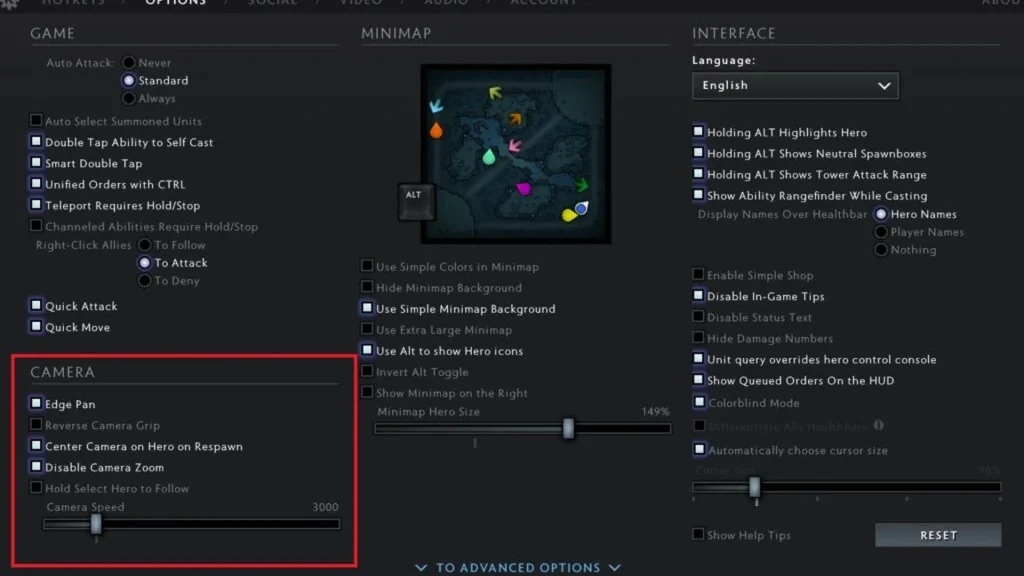
Åbn Dota 2-indstillingerne og indstil Camera Speed for kantbevægelse. Justér værdien gradvist, og test igen på samme sted på kortet.
Hvis du hellere vil trække visningen med en knap, kan du binde Camera Grip. Se om omvendt greb eller kantpanorering passer til, hvordan du bevæger dig rundt på kortet.
Tjek at ændringen virker
Bevæg dig mellem lanes, og vend derefter tilbage til din valgte helt. Kameraet skal være hurtigt nok til teamfights, men stadig give dig kontrol til præcis casting.
Prøv at købe genstande og flytte rundt på ting i inventaret. En kamerahastighed, der føles rigtig ved panorering, kan være for hurtig til små grænsefladesmål.
Undgå almindelige problemer
Justér ikke DPI, operativsystemets pegerhastighed og kamerahastigheden i spillet på én gang, ellers ved du ikke, hvilken ændring der gjorde forskel.
Hold dig væk fra forældede konsolværdier, som ikke længere findes i den aktuelle klient. Hold dig til de menupunkter, du kan se, medmindre du ved præcis, hvad en kommando ændrer.
Ændring af skærmopløsning eller skalering kan påvirke, hvordan kantbevægelsen føles. Kør testen igen efter en af disse ændringer.
Endelig tjek før en normal kamp
Kør metoden én gang til i et nyt privat lobby. Bekræft resultatet, og nulstil derefter alle midlertidige indstillinger til deres sædvanlige værdi. Dette korte tjek sikrer, at en øvekommando eller en eksperimentel kontrol ikke følger med til din næste almindelige kamp.
Menuer og interne kommandoer kan ændre sig efter en patch. Hvis den aktuelle klient ikke viser en mulighed, der nævnes her, så brug den synlige alternativ i stedet for at tvinge en gammel fil eller kommando igennem. Det gemte indlæg forbliver et udkast, så en redaktør kan verificere den live grænseflade før udgivelse.
Kommentarer (0)