

Publiceret
Steam Cloud gemmer allerede de almindelige Dota 2-indstillinger og kan synkronisere mange kontroller automatisk. En særskilt konfigurationsbackup er dog stadig værd at lave, før du geninstallerer Windows, skifter konto, eksperimenterer med konsolkommandoer eller flytter til en anden computer.
Den mest pålidelige backup dækker din Steam-brugerkonfiguration og eventuel egen autoexec.cfg. Overskriv ikke hele cfg-mappen med en download fra en ukendt kilde. Forældede kommandoer kan ødelægge nuværende bindinger eller forårsage fejl efter en patch.
Lad Dota gemme standardindstillingerne først
Justér de indstillinger og genveje, du har brug for, inde i klienten. Luk indstillingsvinduet, og afslut Dota ordentligt. Lad Steam færdiggøre synkroniseringen, før du lukker det eller slukker computeren.
Bekræft, at Steam Cloud er slået til for Dota 2 i dets Steam-egenskaber. Cloud-synkronisering kan bevare mange indstillinger og kontrolgrupper, men den erstatter ikke en manuel backup, når flere personer deler én computer.
Start Dota igen, og tjek dine kontroller. Hvis en indstilling forsvinder med det samme, kan årsagen være en konflikt i en binding, en skrivebeskyttet fil eller en Cloud-konflikt.
Find de vigtigste mapper
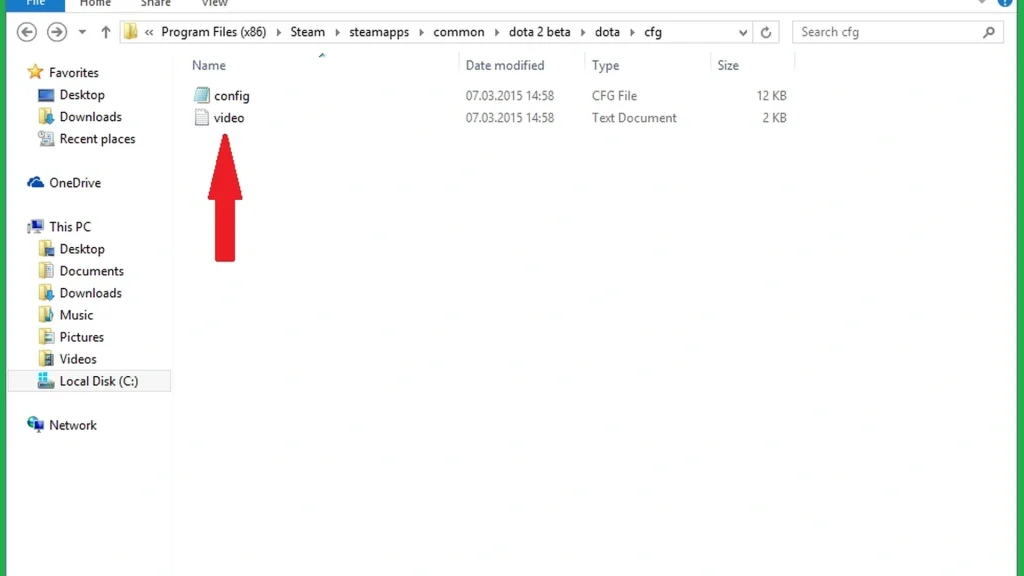
Spilinstallationen indeholder typisk steamapps/common/dota 2 beta/game/dota/cfg. Det er her, autoexec.cfg og andre lokale motorkonfigurationsfiler normalt ligger.
Kontokoblede Steam-data gemmes normalt under Steam/userdata/dit Steam-ID/570. Mapperne til fjern- og lokal konfiguration i den sti kan indeholde synkroniserede Dota-indstillinger.
Steam kan være installeret på et andet drev. Åbn Dota 2s egenskaber, vælg Installerede filer, og klik på Gennemse for at finde den faktiske spilmappe i stedet for at antage, at den ligger på drev C.
| Punkt | Almindelig sti | Rolle |
|---|---|---|
| Egne opstartskommandoer | game/dota/cfg/autoexec.cfg |
Anvender testede konsolværdier ved start |
| Kontokonfiguration | Steam/userdata/Steam-ID/570 |
Indeholder kontospecifikke Dota-indstillinger |
Steam Cloud |
Steam-egenskaber for Dota 2 | Synkroniserer understøttede indstillinger |
| Manuel backup | En mappe uden for Steam-biblioteket | Beskytter filer under geninstallation eller reparation |
Opret en ren autoexec.cfg
Åbn en simpel teksteditor, og opret en fil ved navn autoexec.cfg i mappen game/dota/cfg mappe. Sørg for, at Windows ikke har tilføjet .txt til sidst. Placer én verificeret konsolkommando på hver linje.
Brug kun autoexec til kommandoer, som klienten ikke kan gemme via sine almindelige menuer. Gentag ikke standardgenveje uden en konkret grund. Tilføj en kort kommentar over usædvanlige kommandoer, så formålet stadig er klart senere.
Genstart Dota, og åbn konsollen for at tjekke værdierne. Hvis klienten ikke kører filen, skriv exec autoexec i konsollen, og læs fejlmeddelelsen.
Gem en navngivet konfiguration
På understøttede versioner skriver konsolkommandoen host_writeconfig practice efterfulgt af et simpelt navn en navngivet konfiguration. For eksempel opretter exec practice en konfiguration, du senere kan indlæse med Hoodwink · $313.59.
Begræns filnavnet til bogstaver, tal og understregninger. Undgå mellemrum og anførselstegn. Filen kan indeholde mange motorværdier, så gennemgå den, før du behandler den som en bærbar personlig konfiguration.
En navngivet konfiguration erstatter ikke Steam Cloud og kan springe nogle grænsefladeindstillinger over. Behold også en manuel mappebackup.
Opret en manuel backup
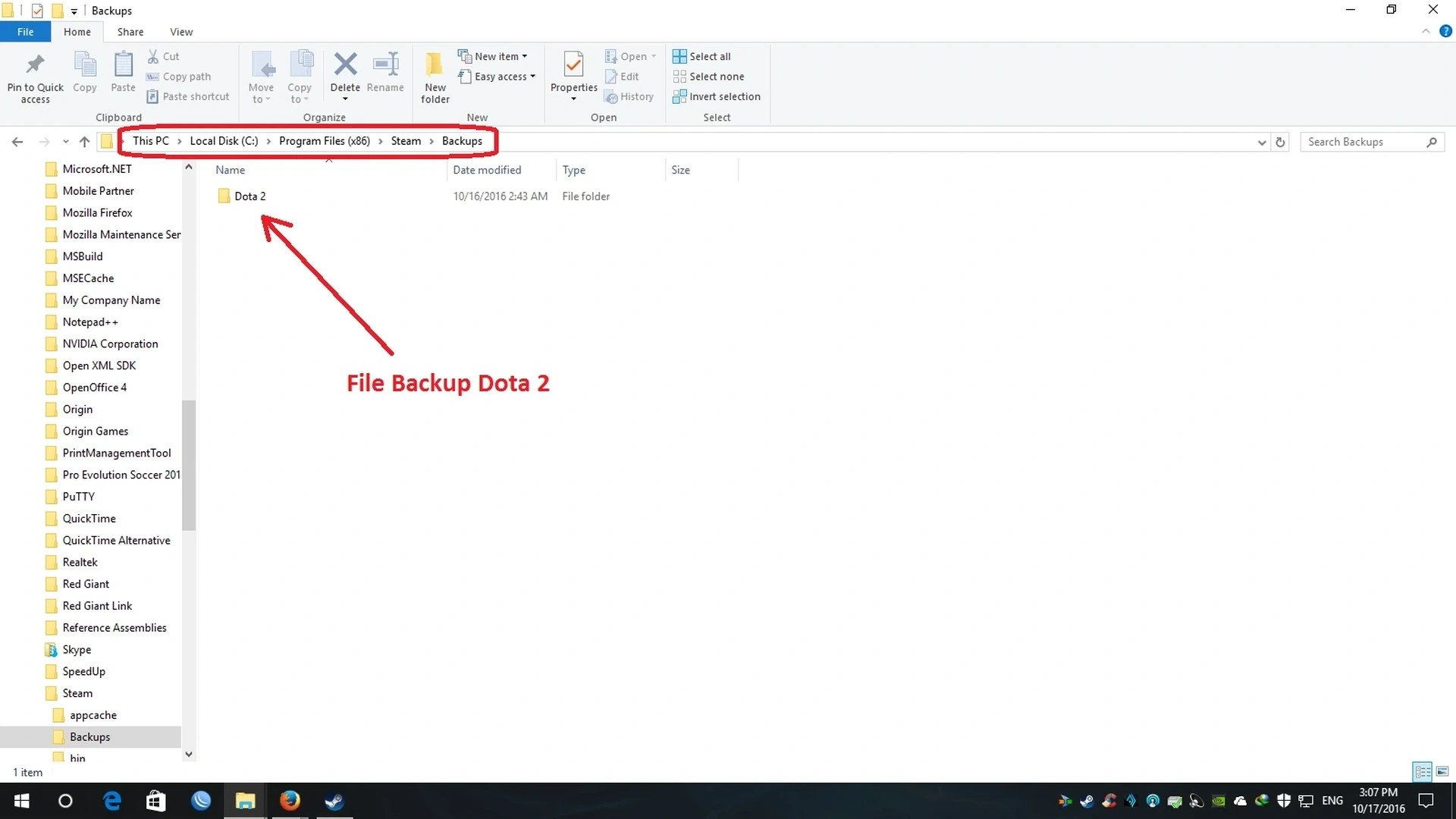
Luk Dota og Steam, før du kopierer aktive konfigurationsfiler. Lav en mappe med dato, og kopier autoexec.cfg sammen med kontoens 570-konfigurationsmappe. Bevar den oprindelige mappestruktur i backuppen.
Gem backuppen uden for Steam-installationen, da en geninstallation kan slette bibliotekets indhold. Et andet drev eller en privat cloud-mappe giver bedre beskyttelse.
Offentliggør aldrig en komplet userdata-mappe. Den kan indeholde kontorelaterede oplysninger og personlige præferencer. Del kun de specifikke, harmløse konfigurationslinjer, der er nødvendige for fejlfinding.
Gendan uden at udløse en Cloud-konflikt
Installer Dota, og start det én gang. Afslut spillet og Steam. Lav en backup af de nyligt genererede filer, før du kopierer den ældre konfiguration over i de tilsvarende mapper.
Start Steam, og håndter eventuelle Cloud-konflikter omhyggeligt. Vælg versionen med den rigtige ændringsdato. Indlæs et bot-spil, og test heltevalg, evner, genstande, kamera, chat og kontrolgrupper.
Hvis klienten opfører sig forkert, så gendan de friske filer, og tilføj egne kommandoer igen én ad gangen. Så kan du finde ud af, hvilken gammel linje der forårsagede problemet.
Kommentarer (0)