

Publiceret
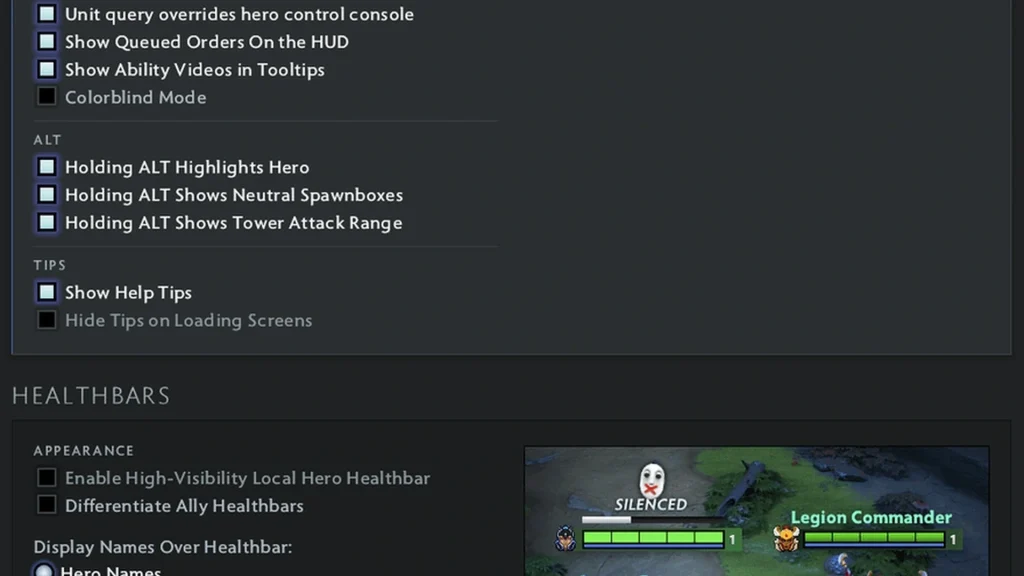
Dota 2 giver dig to sikre måder at få tydeligere livsbarer. Farveblindtilstand ændrer farvepaletten for venner og fjender. Indstillingen for høj synlighed på din lokale helt gør din egen bar mere markant i kamp.
Den aktuelle klient mangler en fuld farvevælger til hver livsbar. Ældre konsolguides nævner separate røde, grønne og blå værdier, men disse kommandoer opfører sig uforudsigeligt i nyere builds. Start med de officielt understøttede grænsefladeindstillinger.
Aktiver de indbyggede farveindstillinger
Gå til Indstillinger og derefter Muligheder. Find en tilgængelighedsindstilling eller en indstilling for farveblindhed, og slå den til. Ordlyden afhænger af dit klientsprog. Indlæs en demokamp og sammenlign livsbarerne for allierede, fjender, neutrale enheder og din lokale helt, før du beslutter dig.
Åbn derefter Grænseflade og slå livsbaren med høj synlighed for din lokale helt til. Den fremhæver kun din egen helt, hvilket hjælper, når summons, illusioner og spilleffekter samles de samme steder.
Afprøv hver indstilling for sig. Nogle spillere foretrækker den fremhævede bar sammen med de almindelige holdfarver, mens andre har brug for den ekstra kontrast mellem venner og fjender, som farveblindtilstanden giver.
Brug kun konsollen til simple kontakter
Slå udviklerkonsollen til i avancerede indstillinger. Tildel en genvejstast til konsollen, start en demokamp og skriv dota_hud_colorblind 1. Indtast dota_hud_colorblind 0 for at vende tilbage til standardskemaet.
Kommandoen dota_hud_healthbar_local_player_high_visibility 1 aktiverer den kraftigere livsbar for din lokale helt i understøttede builds. Sæt den til 0 for at slå den fra. Menuen er stadig den mere sikre mulighed, da den tydeligt viser den aktuelle status.
Undgå at indsætte lange konfigurationsfiler fra gamle fora. Kommandoer kan være slettet eller genbrugt til noget andet. Ændr én værdi ad gangen, kontrollér resultatet og notér den tidligere indstilling.
| Indstilling | Foretrukken metode | Funktion |
|---|---|---|
| Farver for farveblinde | Tilgængelighedsindstilling | Ændrer farvekontrasten mellem venner og fjender |
| Din helts livsbar | Grænsefladeindstilling | Hjælper dig med at finde din egen livsbar hurtigere |
| Konsolkontakt for farveblindhed | dota_hud_colorblind 1 |
Aktiverer det understøttede farveblindskema |
| Standardfarver | dota_hud_colorblind 0 |
Gendanner standardskemaet |
Hvorfor selvlavede RGB-kommandoer ikke er nok
Ældre opsætninger ændrede holdfarver med kommandoer, der slutter på _color_r, _color_g og _color_b. Disse værdier kunne også ændre minikortikoner, valgkonturer og andre HUD-elementer, så en justeret farve kan forringe læsbarheden et andet sted.
Nyere patches ignorerer nogle gange gamle variabler. En kommando kan stadig findes uden længere at påvirke livsbaren over heltene. Det forklarer, hvorfor en kommando kan vise en værdi i konsollen uden at give nogen synlig ændring.
Du har hverken brug for et brugerdefineret HUD eller redigerede spilfiler til dette. Hold dig til de officielle indstillinger og lad grænsefilerne være. Ændrede filer kan gå i stykker efter en opdatering og gøre fejlfinding sværere.
Sæt en opsætning sammen, der er let at læse
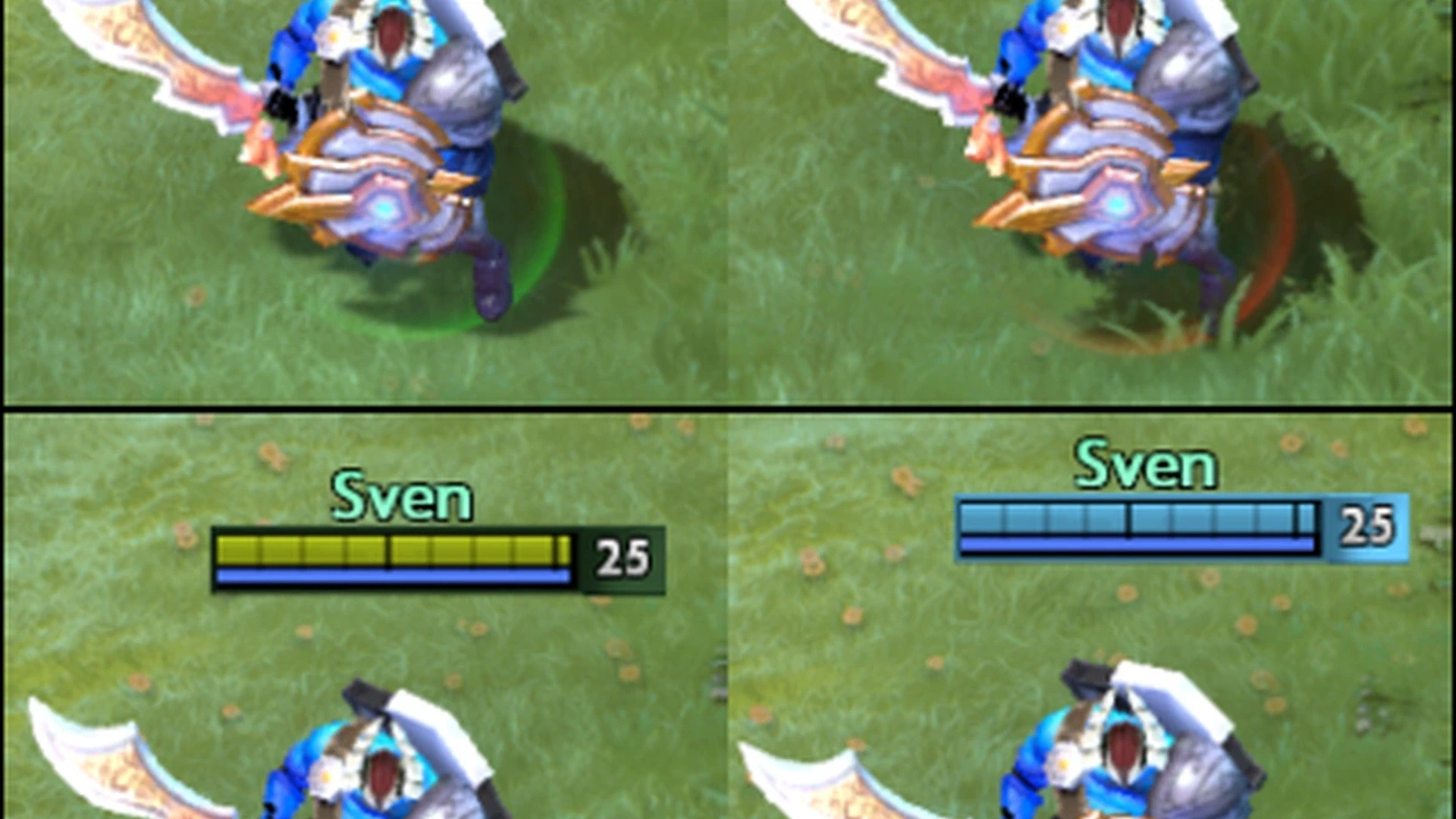
Vælg først en farvetilstand, og finjuster derefter, hvor synlige barerne er. Behold heltenavne kun, hvis de hjælper med genkendelsen. Overdimensionerede navne kan skjule enheder i en travl kamp, især på en skærm med lav opløsning.
Juster renderingens lysstyrke og skærmens kontrast, før du vurderer farverne. Slå aggressive skærmfiltre fra, der udjævner mørke toner. Dire -områder har mørkere terræn, så en bar, der læses godt ved Radiant -basen, kan drukne i nærheden af Dire -træerne.
Kør hver sammenligning i samme demokamp. Spawn flere helte eller illusioner og placér dem nær creeps. Hold øje med, om din egen helt stadig er let at finde, mens dens liv falder hurtigt.
Gå tilbage til standardudseendet
Åbn indstillingerne igen og slå farveblindtilstanden og muligheden for høj synlighed fra. Hvis du brugte konsolkontakter, skal du sætte begge til 0 og genstarte klienten. Standardgrænsefladen skulle vende tilbage uden at miste andre kontroller.
Hvis farverne stadig ser forkerte ud, så tjek din skærmprofil og grafikdriverens farveindstillinger. Steams startindstillinger og overlays fra tredjepart kan også tilføje filtre. Slå dem midlertidigt fra, før du nulstiller hele Dota-konfigurationen.
Gem et skærmbillede af de indstillinger, der virker for dig. Det fungerer som en hurtig reference efter en klientopdatering, eller når du flytter til en anden computer.
Kommentarer (0)